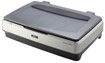
Epson Expression 10000 XL Windows
Hãy đảm bảo máy scan chưa kết nối tới máy tính trước khi nâng cấp/cài đặt/gỡ bỏ- Nâng cấp từ phiên bản trước/cài đặt một phiên bản mới 1. Làm theo các bước hướng dẫn cài đặt 2. Nối máy scan đến máy tính- Gỡ bỏ Vào phần cài đặt máy scan chọn Uninstall
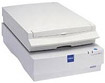
Epson Expression 1680 Pro Windows v 3.0 u
Hãy đảm bảo máy scan chưa kết nối tới máy tính trước khi nâng cấp/cài đặt/gỡ bỏ- Nâng cấp từ phiên bản trước/cài đặt một phiên bản mới 1. Làm theo các bước hướng dẫn cài đặt 2. Nối máy scan đến máy tính- Gỡ bỏ Vào phần cài đặt máy scan chọn Uninstall
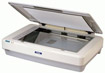
Epson GT-15000 v 3.0 u
Hãy đảm bảo máy scan chưa kết nối tới máy tính trước khi nâng cấp/cài đặt/gỡ bỏ- Nâng cấp từ phiên bản trước/cài đặt một phiên bản mới 1. Làm theo các bước hướng dẫn cài đặt 2. Nối máy scan đến máy tính- Gỡ bỏ Vào phần cài đặt máy scan chọn Uninstall
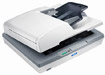
Epson GT-2500 Windows
Hãy đảm bảo máy scan chưa kết nối tới máy tính trước khi nâng cấp/cài đặt/gỡ bỏ- Nâng cấp từ phiên bản trước/cài đặt một phiên bản mới 1. Làm theo các bước hướng dẫn cài đặt 2. Nối máy scan đến máy tính- Gỡ bỏ Vào phần cài đặt máy scan chọn Uninstall
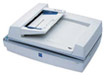
Epson GT-30000 Windows
Hãy đảm bảo máy scan chưa kết nối tới máy tính trước khi nâng cấp/cài đặt/gỡ bỏ 1. Nâng cấp từ phiên bản trước/cài đặt một phiên bản mới- Làm theo các bước hướng dẫn cài đặt- Nối máy scan đến máy tính 2. Gỡ bỏ Vào phần cài đặt máy scan chọn Uninstall
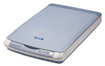
Epson Perfection 1270 Windows v 3.0 u
Hãy đảm bảo máy scan chưa kết nối tới máy tính trước khi nâng cấp/cài đặt/gỡ bỏ 1. Nâng cấp từ phiên bản trước/cài đặt một phiên bản mới- Làm theo các bước hướng dẫn cài đặt- Nối máy scan đến máy tính 2. Gỡ bỏ Vào phần cài đặt máy scan chọn Uninstall Câu hỏi thường gặp Trước khi nâng cấp, cài đặt hoặc gỡ bỏ máy scan cần làm gì? Hãy đảm bảo máy scan chưa kết nối tới máy tính trước khi nâng cấp, cài đặt hoặc gỡ bỏ. Làm thế nào để nâng cấp hoặc cài đặt một phiên bản mới cho máy scan? Làm theo các bước hướn...
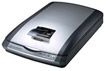
Epson Perfection 2580/2480 Photo Windows
Hãy đảm bảo máy scan chưa kết nối tới máy tính trước khi nâng cấp/cài đặt/gỡ bỏ 1. Nâng cấp từ phiên bản trước/cài đặt một phiên bản mới- Làm theo các bước hướng dẫn cài đặt- Nối máy scan đến máy tính 2. Gỡ bỏ Vào phần cài đặt máy scan chọn Uninstall Câu hỏi thường gặp Trước khi nâng cấp, cài đặt hoặc gỡ bỏ phần mềm máy scan cần làm gì? Hãy đảm bảo máy scan chưa kết nối tới máy tính trước khi nâng cấp, cài đặt hoặc gỡ bỏ. Làm thế nào để nâng cấp hoặc cài đặt một phiên bản mới cho máy scan? Làm theo các ...
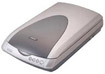
Epson Perfection 3170 Photo Windows v 3.0 u
Hãy đảm bảo máy scan chưa kết nối tới máy tính trước khi nâng cấp/cài đặt/gỡ bỏ 1. Nâng cấp từ phiên bản trước/cài đặt một phiên bản mới- Làm theo các bước hướng dẫn cài đặt- Nối máy scan đến máy tính 2. Gỡ bỏ Vào phần cài đặt máy scan chọn Uninstall
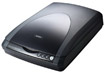
Epson Perfection 3490 Photo Windows v 3.0 u
Hãy đảm bảo máy scan chưa kết nối tới máy tính trước khi nâng cấp/cài đặt/gỡ bỏ- Nâng cấp từ phiên bản trước/cài đặt một phiên bản mới 1. Làm theo các bước hướng dẫn cài đặt 2. Nối máy scan đến máy tính- Gỡ bỏ Vào phần cài đặt máy scan chọn Uninstall
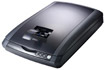
Epson Perfection 3590 Photo Windows v 3.0 u
Hãy đảm bảo máy scan chưa kết nối tới máy tính trước khi nâng cấp/cài đặt/gỡ bỏ 1. Nâng cấp từ phiên bản trước/cài đặt một phiên bản mới- Làm theo các bước hướng dẫn cài đặt- Nối máy scan đến máy tính 2. Gỡ bỏ Vào phần cài đặt máy scan chọn Uninstall
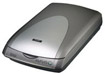
Epson Perfection 4180 Photo Windows v 3.0 u
Hãy đảm bảo máy scan chưa kết nối tới máy tính trước khi nâng cấp/cài đặt/gỡ bỏ 1. Nâng cấp từ phiên bản trước/cài đặt một phiên bản mới- Làm theo các bước hướng dẫn cài đặt- Nối máy scan đến máy tính 2. Gỡ bỏ Vào phần cài đặt máy scan chọn Uninstall
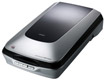
Epson Perfection 4490 Photo Windows v 3.0 u
Hãy đảm bảo máy scan chưa kết nối tới máy tính trước khi nâng cấp/cài đặt/gỡ bỏ- Nâng cấp từ phiên bản trước/cài đặt một phiên bản mới 1. Làm theo các bước hướng dẫn cài đặt 2. Nối máy scan đến máy tính- Gỡ bỏ Vào phần cài đặt máy scan chọn Uninstall
Epson Perfection 4870 Photo OSX v 3.0 y
Hãy đảm bảo máy scan chưa kết nối tới máy tính trước khi nâng cấp/cài đặt/gỡ bỏ 1. Nâng cấp từ phiên bản trước/cài đặt một phiên bản mới- Làm theo các bước hướng dẫn cài đặt- Nối máy scan đến máy tính 2. Gỡ bỏ Vào phần cài đặt máy scan chọn Uninstall
Epson Perfection 4870 Photo Windows v 3.0 u
Hãy đảm bảo máy scan chưa kết nối tới máy tính trước khi nâng cấp/cài đặt/gỡ bỏ 1. Nâng cấp từ phiên bản trước/cài đặt một phiên bản mới- Làm theo các bước hướng dẫn cài đặt- Nối máy scan đến máy tính 2. Gỡ bỏ Vào phần cài đặt máy scan chọn Uninstall
Epson Perfection 4990 Photo OSX v 3.0 y
Hãy đảm bảo máy scan chưa kết nối tới máy tính trước khi nâng cấp/cài đặt/gỡ bỏ 1. Nâng cấp từ phiên bản trước/cài đặt một phiên bản mới- Làm theo các bước hướng dẫn cài đặt- Nối máy scan đến máy tính 2. Gỡ bỏ Vào phần cài đặt máy scan chọn Uninstall
Epson Perfection 660 v 5.1 e
Hãy đảm bảo máy scan chưa kết nối tới máy tính trước khi nâng cấp/cài đặt/gỡ bỏ 1. Nâng cấp từ phiên bản trước/cài đặt một phiên bản mới- Làm theo các bước hướng dẫn cài đặt- Nối máy scan đến máy tính 2. Gỡ bỏ Vào phần cài đặt máy scan chọn Uninstall Câu hỏi thường gặp Trước khi nâng cấp, cài đặt hoặc gỡ bỏ máy scan cần làm gì? Hãy đảm bảo máy scan chưa kết nối tới máy tính trước khi nâng cấp, cài đặt hoặc gỡ bỏ. Cách nâng cấp hoặc cài đặt một phiên bản mới cho máy scan như thế nào? Làm theo các bước hư...
Epson Perfection V 10/V 100 OSX v 3.02
Hãy đảm bảo máy scan chưa kết nối tới máy tính trước khi nâng cấp/cài đặt/gỡ bỏ- Nâng cấp từ phiên bản trước/cài đặt một phiên bản mới 1. Làm theo các bước hướng dẫn cài đặt 2. Nối máy scan đến máy tính- Gỡ bỏ Vào phần cài đặt máy scan chọn Uninstall
Epson Perfection V 10/V 100 Windows v 3.04
Hãy đảm bảo máy scan chưa kết nối tới máy tính trước khi nâng cấp/cài đặt/gỡ bỏ- Nâng cấp từ phiên bản trước/cài đặt một phiên bản mới 1. Làm theo các bước hướng dẫn cài đặt 2. Nối máy scan đến máy tính- Gỡ bỏ Vào phần cài đặt máy scan chọn Uninstall Câu hỏi thường gặp Trước khi nâng cấp, cài đặt hoặc gỡ bỏ phần mềm máy scan cần làm gì? Hãy đảm bảo máy scan chưa kết nối tới máy tính trước khi nâng cấp, cài đặt hoặc gỡ bỏ phần mềm. Làm thế nào để nâng cấp hoặc cài đặt một phiên bản mới cho máy scan? Nâng...
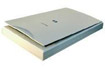
HP Scanjet 2100 c/2100 cse Scanner v 1.0 (Update)
Update này sẽ thêm vào Word 2003 và Power Point 2003 những lựa chọn trong phần 'Send to' hay 'Destinations' trong danh sách phần mềm scan của HP như Precision Scan LT, Precision Scan, hay Precision Scan Pro. Nếu không dùng Microsoft Office 2003 bạn có thể không cần cài đặt update này. Câu hỏi thường gặp Bản cập nhật này bổ sung tính năng gì cho Word 2003 và Power Point 2003? Bản cập nhật này sẽ thêm vào Word 2003 và Power Point 2003 những lựa chọn trong phần 'Send to' hay 'Destinations' trong danh sách ph...
HP Scanjet 2100 c/2100 cse Scanner v 1.11 (Win XP)
Đây là phần mềm scan cho máy in Scan Jet 2100 c. Download này không chứa ứng dụng của bất kỳ nhóm thứ 3 nào.
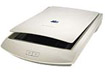
HP Scanjet 2200 c Scanner v 1.22
Drirver hỗ trợ máy scan HP Scanjet 2200 c phiên bản 1.22 Câu hỏi thường gặp Driver hỗ trợ máy scan HP Scanjet 2200 c phiên bản 1.22 có sẵn không? Bạn có thể tìm driver phiên bản 1.22 cho máy scan HP Scanjet 2200 c trên trang chủ của HP hoặc các trang web hỗ trợ phần mềm uy tín.
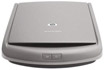
HP Scanjet 2300 c Scanner v 1.0 (bản vá)
Đây là bản vá giải quyết lỗi "Unexpected Internal Errors" và "Communications Failure" có thể xuất hiện khi có nhiều phiển bản của HP Image Zone hoặc phần mềm Photo and Imaging trên hệ thống của bạn. Bản vá sẽ download và giải nén vào thư mục có tên c:\col 10862 và tự động chạy. Việc thực thi chỉ diễn gia trong vài giây. Khi bản vá đã thực thi xong, nó sẽ hiển thị một thông báo yêu cầu bạn thử scan lại. Khi bản vá đã được thực thi xong, bạn có thể xóa C:\COL 10862 cùng với file COL 10862. exe Câu hỏi th...
HP Scanjet 2300 c Scanner v 1.1
Yêu cầu: Gỡ bỏ cài đặt phần mềm/driver phiên bản trước của máy scan. Chạy file đã download về để bắt đầu quá trình cài đặt driver. Trong Windows Vista, bạn có thể gặp cảnh báo Program Compatibility Assistant thông báo rằng chương trình có thể không được cài đặt đúng cách. Kích vào This program installed correctly, không được kích vào Reinstall using recommended settings. Nối máy scan tới máy tính sau khi đã cài đặt driver. Khi quá trình cài đặt hoàn thiện, bạn có thể xóa file đã download về. Câu hỏi th...
HP Scanjet 2300 c Scanner v 2.0
Drirver hỗ trợ máy scan HP Scanjet 2300 c phiên bản v 2.0 Câu hỏi thường gặp Driver hỗ trợ máy scan HP Scanjet 2300 c phiên bản 2.0 là gì? Driver hỗ trợ cho máy scan HP Scanjet 2300 c phiên bản 2.0 là phần mềm giúp máy tính nhận diện và sử dụng thiết bị scan một cách hiệu quả. Bạn có thể tải driver này từ trang hỗ trợ chính thức của HP hoặc các nguồn uy tín khác.